Tampilkan postingan dengan label Tutorials. Tampilkan semua postingan

Rabu, 02 Mei 2012

0 War Netcut and Netcut Defender Network

Cetix Hacked - Welcome gain knowledge back in coco-fuxbumz.blogspot.com

Cyber ​​world is not going to run out if you keep to uncover the intricacies of network security, from the newbie to the advanced I came back from camping with a few small toys that can be fairly fun to accompany us to fight in a small network either LAN or Wireless LAN (WLAN). Yup, netcut an application that is very familiar in the ears of the bandwidth thieves, pentester, until the hacker has reached version 2.1.1. But did you know that coincided with the release of the new netcut now Arcai.com 's netcut as vendors have released software to counter netcut sandingan who have been abused for evil, that Netcut Defender that I carry with version 2.1.1
null
Still the same principle works with the checklist Protect My Computer in netcut program itself, the difference is more tailor-made tools to survive from netcut (I have not tried to attack network than netcut). This application by default will run at startup in the SystemTray.
null

For you who like to network with netcut war and did not turn the firewall either on your computer or on the network, this tool is worth trying because of the Arcai.com 's themselves are in need of your help to test it I? I've found some deficiencies when experimenting with are:

1. Posts Protected by Netcut Defender Defender Netcut not from itself but from Netcut. The bottom line is Netcut 2.1.1 can not recognize Netcut Defender 2.1.1 properly.

null
null

2. When the program window diclose not be closed but diminished towards syatemtray, in other words action to close and minimize the same should be different

3. Netcut and Netcut Defender still forced to run at startup even for a startup option has been removed

Dengain these bugs had me submit to the netcut for repair

For now I do not recommend you to use tools Netcut Defender remember there are still many bugs, it's better if you entrust to experts the better firewall like Comodo Firewall

Download Netcut and Netcut Defender here

The end of this article may be useful for all of us, Share Y guyss

0 Forgot Passcode and Password

Coco FuxnBumz - Nature sure can not be separated from us as human beings, although often worn every day, every hour and even every minute, there are times when we suddenly forgotten passwords Tab Android us? So what if you forget your passcode Android solution? Eg forgotten passwords Tab Asus Eee Pad Transformer TF101?

The good news, Android has features Forget Password, so it is easy to reset the password or passcode from our Android phones. The first step to Reset Password Android is an incorrect passcode entries 5-10 times, well then will appear the icon Forgot Password / Pattern, click on the icon next to then we must include an appropriate email address and password previously used on the Android Tab. Easy is not it?

Help Share Yes sob, I hope useful!

Selasa, 17 April 2012

0 Unlimited Internet Connection

Coco-Fuxbumz -
Unlimited Services are Already

1. Mobi Unlimited Mobile-8

Type of connection: CDMA

Card Type: Prepaid

Price per month: see below

Unlimited Package 50: Rp 50.000/bulan

Speed ​​up to 153Kbps, the active period of 30 days.

Unlimited Package 100: Rp 100.000/bulan

Speed ​​up to 1024kbps, the active period of 30 days.

Unlimited Package 150: Rp 150.000/bulan

Speed ​​up to 3.1Mbps, the active period of 30 days.

Package Unilimted 250: Rp 250.000/bulan

Maximum Speed, the active period of 30 days.

Info details

2. Unlimited StarOne (Indosat)

Type of connection: CDMA

Price per month: 125 thousand / month (including VAT) for postpaid

For prepaid Rp 45,000 / week.

Info details.

3. Indosat 3.5G

Type of Connection: GSM / HSDPA

Price per month: see below

Maximum Speed ​​Package Monthly Fee

ISAT Medium Up to 1 Mbps Rp 300.000

Heavy ISAT Up to 3.6 Mbps Rp 500.000

ISAT Super Up to 7.2 Mbps Rp 1,500,000

For more details

4. M2 Broom Prepaid (Indosat)

Type of connection: GSM / HSDPA

Price per month see its details and info here.

5. Flexinet Unlimited

Type of connection: CDMA

Monthly: Rp. 50,000 (pre-and postpaid). Could a daily package of Rp 2,500 / day.

More detail.

6. Axis Super Saver Data

Type of connection: GSM

Monthly: Rp. 400 000

Info details

Who had been wearing on the internet services you please review it ya ..

Good luck and do not forget cultivated sharing!

Resource by andika.blogspot.com

Jumat, 13 April 2012

0 Mivo.TV - Live Streaming

Coco FuxnBumz - Selamat sore sobat semua, btw pernah gak nonton tv pakai android??emang bisa ya bli?tentu saja bisa pkoknya seru dech kalau sobat tau nie software, kalu sobat atau sobat tertarik silahkan sedot


Tested on Tab Asus Transformer
Selamat Mencoba & jangan lupa buat share

0 Tutorial & Download Resource Hacker

Om Swastyastu Sobat apa kabar nya ? :)
Bertemu sama saya lagi nih, Coco FuxnBumz.
Kesempatan kali ini, saya mau membahas seputar cracking source nih, gantian dulu bahas masalah deface, karena saya sudah tobat :D hehe
Masalahnya saya dilarang cewe saya :)
Okay dah tanpa panjang lebar lagi, mari kita bahas.

Apa itu Resource Hacker ??? dari judul nya saja mungkin sobat sudah bisa menebak, bahwa ini merupakan Software FreeWare :D yang tugas nya.
1. Membuka source kode dari (*.exe, *.dll, *.cpl, *.ocx)
2. Merubah dan mengedit source secara langsung.
3. Memodifikasi secara langsung.

Nah 3 itu merupakan pokok penting dari Resource Hacker.
Kita ketahui dan kita pikir ? jika kita bisa membuka source dari software, berarti kita bisa membuat software itu juga :D hehehe.
Berbanggala sobat pada diri sobat sendiri.
Ini saya kasih SnapShot nya


Gambar di atas, saya lagi mau membuka source dari PhotoScape.
Setelah saya buka, dan saya buka table dialog, maka saya dapat kode sama tampilan nya seperti apa ? lihat gambar di bawah ini.


Okay mantap bukan ?? :-bd
Wuzup dah hehe, bagi Sobat yang mau atau berminat ?
Silakan di download di sini

 Selamat mencoba gan!

0 Hiren + XP + Win7 Dalam Satu Flashdisk

Coco-Fuxbumz - Hiren’s BootCD + XP + Win7/Vista Dlm Satu Flash Disk
Keperluan multboot buat user PC mmg sangat banyak membantu, utk menggabungkannya kedlm USB flash mmg butuh cara khusus. Utk menggabung Hiren’s BootCD, Windows XP, & Windows Vista/7 dlm satu flash disk, ikuti cara berikut:Yang perlu disiapkan:
1. Hiren’s BootCD (disarankan versi 9.7 keatas)
2. CD Installer Windows XP (rekomendasi SP3)
3. DVD Installer Windows Vista/Windows7
4. USB_MultiBoot_10
5. GRUB4DOS
Oke lanjut ke step selanjutnya.
Langkah-langkahnya:
Integrasi Windows XP
    1. Colokkan FD USB kemudian dari dalam folder USB_MultiBoot_10, jalankan filenya
    2. Ektsrak USB MultiBoot 10 ke hardisk (mis di C:\USB_MultiBoot_10\). Masukkan CD Windows XP kedalam CD/DVD drive atau mount dengan PowerISO atau DaemonTools.
    3. Akan muncul jendela prompt Windows, tekan sembarang tombol untuk mulai (Press any key to continue…).
    4. Berikutnya adalah memformat flash disk USB. Ada 2 tool yg disediakan untuk memformat flash disk agan:
      • PeToUSB : flash disk masimal 2GB, dgn system file FAT.
      • HP USB Disk Storage Format Tool : Flash disk diatas 2GB dgn system file FAT & NTFS.
      Pilih jenis tool utk format FD-nya (ane pake HP USB Disk Storage) lalu tekan tombol “H” & tekan ENTER.

    5. Pastikan nama Flash disk USB sdh tertera pada kotak Device HP USB Disk Storage Format dan pilih system file NTFS supaya proses instalasi dari FD jauh lebih cepat. Kalau sudah siap, tekan tombol Start. Tekan tombol Yes untuk pertanyaan message-box dari tool HP USB.
    6. Kalau proses format sudah selesai, klik tombol “Close”dan agan akan diantar ke jendela :
    7. Tekan angka “1” pada keyboard lalu tekan ENTER. Pilih lokasi drive Windows XP.
    8. Klik tombol Yes pada kotak Unattended Install ? – XP Setup UserData in winnt.sif and $OEM$yg muncul. Selanjutnya silakan isi informasi nama user, organisasi, product key XP, nama komputer, password, dsb sama seperti melakukan instalasi normal dari CD installer XP. Jadi, nanti tidak perlu lagi mengisi data2 instalasi saat menginstal XP dari Flash disk.
    9. Selanjutnya tekan angka “2” lalu ENTER. Pilih lokasi drive FD.
    10. Ketik angka “3” lalu tekan ENTER untuk mulai menyalin file2 instalasi XP kedalam FD. Baca kotak2 pertanyaan yg muncul dan iyakan saja.
    11. Tahap pembuatan instalasi XP USB sudah selesai, tekan “Q” untuk menutup USB_MultiBoot_10.cmd.
  • Integrasi Hiren’s BootCD
    1. Masukkan/mount CD/ISO Hiren’s dalam drive CD/DVD-ROM.
    2. Copy folder HBCD dan file autorun.infdari dalam drive Hiren’s BootCD kedalam FD.
    3. Ekstrak file grub4dos.zip yang sudah didownload, kemudian copy file gldr dan file menu.lstdari hasil ekstraksi tsb kedalam FD.
    4. Sekarang, FD USB multiboot sdh jadi dengan Windows XP dan Hiren’s BootCD didalamnya. Tinggal mengatur BIOS PC/laptop supaya bisa booting dari USB FD.
  • Integrasi Windows 7/VistaCopy semua isi DVD Windows 7/Vista kedalam FD. Buka file menu.lstdalam FD dengan notepad lalu tambahkan baris berikut didalamnya:
    Code:
    1
    2
    3
    title Windows 7
    root (hd0,0)
    chainloader /bootmgr
Selesai!! Special thanks for narcophilia for this tutorial info.

0 Linux OpenSuse Dengan Tampilan Windows7

Coco-Fuxbumz - Secara umum saya pribadi tidak memiliki kendala berarti dengan sistem menu dan berbagai macam tampilan sistem Linux, apalagi sekarang tampilan Linux memiliki berbagai variasi yang menarik. Hal berbeda saya alami  sewaktu masih bekerja di Tanjung Priok dan melakukan migrasi sistem dari Windows ke Linux, ada beberapa kendala minor terkait dengan tampilan yang dianggap berbeda dengan tampilan Windows.
Untuk mengatasi hal seperti itu biasanya saya menggunakan sedikit trik, antara lain dengan mengganti baju (tampilan) Linux menjadi mirip dengan Windows. Untuk contoh kali ini saya menggunakan Linux openSUSE 11.4 64 bit dengan desktop environment Gnome. Hal yang sama sudah saya ujicoba pada Linux Fedora, LinuxMint dan Ubuntu, panduannya akan saya tuliskan pada artikel selanjutnya


Bagi rekan-rekan yang bermaksud melakukan hal yang sama, silakan ikuti panduan berikut ini :
  1. Download file themes untuk Windows 7 melalui link Disini
  2. Ekstrak ke folder lokal  dengan memilih menu Klik kanan, Extract Here.
  3. Jalankan file GUIInstall.sh. Hati-hati jangan tertukar dengan file GUIUninstall.sh :-P
  4. Ikuti wizard yang diberikan. Saya mendapat peringatan bahwa ada kemungkinan themes ini tidak cocok dengan openSUSE 11.4 karena developernya melakukan testing pada openSUSE versi sebelumnya. Meski demikian saya proof test tidak ada masalah
  5. Dalam sekejap, tampilan akan berubah menjadi model Windows 7. Hanya satu yang belum berubah yaitu menu Start. Silakan logout untuk memastikan update tampilan yang dilakukan


    1. Buka Open Build Services (OBS) : http://adf.ly/AHdzF
    2. Klik pada pilihan Search Options dan berikan tanda centang pada pilihan Include users’ home projects
    3. Ketik “Gnomenu” pada kotak pencarian (tanpa tanda kutif)
    4. Pilih 1-Click-Install
    5. Jika sudah selesai terinstall, klik kanan pada bagian panel bar, kemudian pilih “Add to Panel”, pilih Gnomenu
    6. Klik kanan pada Gnomenu yang baru ditambahkan, pilih properties dan lakukan setting sesuai keinginan. Lihat pada contoh gambar berikut :
Lumayan untuk membuat para fans Windows di kantor beradaptasi dengan Linux secara bertahap.
Beberapa rekan yang skeptis bilang ke saya, “Nggak sanggup beli Windows ya, sampai-sampai menyamarkan tampilan” :-P . saya menerima pendapat itu dengan baik karena memang demikian adanya, hehehe…
Selamat Mencoba!

Kamis, 12 April 2012

0 Tutorial Mengganti MAC Address

Coco FuxnBumz - [ MAC Address ] Media Access Control ( MAC) Address biasanya digunakan sebagai sistem pemberian identitas dengan penomoran unik pada berbagai periferal jaringan. Sebagai contoh disini adalah kartu jaringan atau ethernet. Pada setiap ethernet pasti memiliki alamat MAC Address berbeda yang bersifat unik dan khas bahkan untuk tipe yang sama sekalipun pada setiap PC.
Untuk dapat mengkases kembali layanan tersebut pengguna harus melaporkan kembali MAC Address baru ke layanan penyelia Hospot. Sangat merepotkan bukan ?
Sekarang, Pernahkan Sobat Mengalami Hal Ini?
  1. Sobat tidak bisa melakukan browsing karena MAC Address sobat terdaftar di Blacklist?
  2. Sobat tidak bisa melakukan koneksi jaringan karena MAC Address sobat tidak terdaftar?
  3. Sobat tidak bisa mengakses sebuah situs karena MAC Address sobat ada di Squid list dan limited akses?
Berikut ini adalah cara yang dapat sobat lakukan untuk merubah MAC Address sobat:)

Mengganti MAC Address Ethernet Card Di Linux

Sebenarnya ada cara sederhana untuk mengatasi masalah ini yaitu dengan cara memodifikasi MAC Address sehingga ethernet card yang baru dilaporkan oleh sistem operasi seolah-olah memiliki MAC Address yang sama dengan ethernet card lama. Cara ini dikenal dengan juga sebagai spoofing MAC Address ini dapat kita lakukan dengan mudah dan cepat di sistem Linux.
sobat tidak perlu menggunakan tool tambahan, cukup dengan perintah internal ifconfig, perintahnya adalah sebagai berikut :

Kita coba dulu dengan perintah berikut untuk melihat MAC Address
$ ifconfig -a | grep HWaddr
eth0 Link encap:Ethernet HWaddr 00:80:48:BA:d1:20
Login sebagai root, ketikkan perintah berikut untuk merubah MAC Address
#ifconfig eth0 down
#ifconfig eth0 hw ether 00:40:fe:e2:ae:4b
#ifconfig eth0 up
sobat juga bisa mencoba cara berikut untuk pengguna Ubuntu:
$ ifconfig
$ cd /etc/init.d
$ sudo nano ChangeMAC
Kemudian ganti konfigurasi, isi XX sesuai dengan keinginan
sudo ifconfig eth1 down
sudo ifconfig eth1 hw ether xx:xx:xx:xx:xx:xx
sudo ifconfig eth1 up
sudo /etc/init.d/networking stop
sudo /etc/init.d/networking restart
Simpan dan close filenya
Kemudian jalankan perintah berikut dan restart ifconfig:
$ sudo chmod +x ChangeMAC
$ sudo update-rc.d ChangeMAC defaults
Untuk memeriksa MAC Address yang telah berubah, jalankan lagi perintah ifconfig.

Mengganti MAC Address Ethernet Card Di Windows
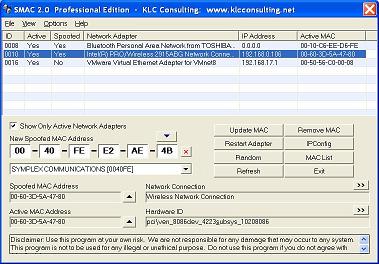
Pada sistem windows beberapa produsen ethernet card menyediakan fasilitas pergantian MAC Address melalui Device Manager Windows atau melalui akses registry yang sukar diingat. Namun ada cara yang sedikit berbeda dan mudah dilakukan, yaitu dengan sedikit bantuan tool yang diberi nama SMAC. yang ilustrasinya dapat dilihat pada gambar dibawah ini.

Cara Mengganti Alamat MAC Address
Jika sobat berniat untuk merubah alamat MAC Address silahkan unduh toolnya pada link download dibawah ini:

0 Tutorial Efek Teks Dengan Css3

Coco FuxnBumz - Ahhahahaha… Hello sobat semua,
Sore sore gini, balik magang, enak nya bahas yang ringan ringan sajah yah.
Sekarang kita akan bermain dengan css3 text effect, khusus nya text-shadow.


Sebelum nya kita rumuskan dulu taging text-shadow di css 3:
text-shadow: h-shadow v-shadow bluer color ;

h-shadow = horizontal shadow
v-shadow = vertical shadow
Oke sekarang kita mulai berexperiment
.coco-fuxbumz
{
color: #fff;
font: 80px Times New Roman, Times, serif;
text-shadow: 0 1px 0 #999,
0 2px 0 #999,
0 3px 0 #999,
0 4px 0 #999,
0 5px 0 #999,
0 6px 0 #000;
}
Demo Tampilan:


.pc33
{
font: 80px Times New Roman, Times, serif;
text-shadow: -1px -1px 0px #000, 1px 1px 0px #666;
}
Demo Tampilan:


Okeh singkat yah :D
Disana bisa kalian kembangkan dengan kreasi kalian

Selamat Mencoba & Bagi ke yang lainya ya bozz

0 Backtrack Distro Linux Special Untuk Hacking

Coco FuxnBumz – Distro Linux Special Untuk Hacking, sahabat apakah pernah mendengar nama Distro Linux Backtrack? atau mungkin pernah mencoba menggunakannya? jika jawaban sobat ya, maka sobat pasti setuju bahwa Backtrack merupakan sebuah Distro Linux yang memiliki kumpulan aplikasi yang didedikasikan sebagai perangkat penguji terhadap celah keamanan sebuah sistem aplikasi atau jaringan.


Aplikasi-aplikasi yang terdapat dalam dalam Distro Backtack terdiri dari banyak kumpulan aplikasi penguji keamanan seperti ; aplikasi penguji keamanan LAN, WIFI, WAN, Aplikasi penguji keamanan Website, Aplikasi penguji keamanan aplikasi seperti reverse enginering dll. sangat banyak sekali sampai-sampai saya bingung sendiri untuk belajar menggunakannya.


Backtrack sangat cocok digunakan bagi Sistem analys yang bertugas menjaga kemanan sistem informasi baik itu dalam bentuk aplikasi, jaringan ataupun website. jika digunakan oleh orang yang “kurang bertanggungjawab” backtrack bisaberubah menjadi alat yang sangat mengerikan. bayangkan jika sistem jaringan dan aplikasi perusahaan sobat dipenetrasi menggunakan distro ini dan kemudian data-data penting dicuri atau bahkan dimanipulasi. Bercermin dari ilustrasi diatas, ada baiknya bagi profesional IT yang kebetulan memiliki tugas sebagai Security maintainer belajar untuk memahami dan menggunakan distro Backtrack.


untuk mendownload distro backtrack, sobat bisa langsung download di situs temen saya.


Happy hacking.
Selamat Mencoba sob dan tidak henti2 saya ingetin yaitu untuk saling berbagi ke sobat yg lain!

Sabtu, 31 Maret 2012

0 Simulasi Jaringan Dengan Packet Tracer

Coco Fuxnbumz - Saat ini banyak sekali cabang untuk Ilmu komputer, antara lain adalah Rekayasa Perangkat Lunak (software engineering), System bisnis cerdas, Sistem Informasi, serta tak lupa ilmu mengenai jaringan komputer. Diantara cabang ilmu diatas, yang paling sering terdengar belakangan ini adalah mengenai jaringan komputer.

Simulasi Jaringan Komputer dengan aplikasi Cisco Packet Tracer Image
Dalam jaringan komputer banyak sekali yang harus dipelajari, antara lain mengenai internet, TCP/IP, HTTP, pengamanan jaringan, jaringan multimedia, simulasi jaringan dan masih banyak sub-sub ilmu yang harus dipelajari. semua ini ane dapat dari tugas jaringan waktu magang di PLN(penyaluran) dan karang ane mau berbagi sidikit pengetahuan ane yaitu menyimulasikan jaringan komputer,dengan Cisco Packet Tracer
Packet tracer merupakan sebuah software yang dapat digunakan untuk melakukan simulasi jaringan. Untuk mendapatkan software ini sangatlah mudah, karena kita bisa mendapatkannya secara gratis dari internet. Kita bisa langsung mengunduhnya di http://www.4shared.com/file/p8ky162z/Coco-Fuxbumz_Packet_Tracer_51.html Karena disini ane akan membahasa mengenai sedikit tutorial mengenai membuat jaringan, maka untuk proses download dan instalasi (yang sangat mudah) tidak perlu ane jelaskan. Oke langsung saja kita menuju tutorial.
  • Klik start -> Programs -> Packet Tracer
  • Atau klik iconnya pada desktop
Berikut ini tampilan worksheet nya.

Simulasi Jaringan Komputer dengan aplikasi Cisco Packet Tracer Image
  • Untuk menambahkan device ke area kerja, maka dapat dilakukan langkah-langkah berikut
    • Pilih salah satu device yang akan ditambahkan dengan cara klik iconnya
    • Pilih salah satu jenis device yang akan ditambahkan dengan cara klik dan drag atau klik salah satu icon kemudian klik pada area kerja.
Oke, disini kita akan menyimulasikan jaringan sederhana, ambil saja contoh sebuah warnet dengan 1 router, 1 hub dengan 9 PC client.
Disini kita langsung definiskan terlebih dahulu berapa IP untuk masing-masing PC tersebut.
Nama PCIP AddressSubnet MaskDefault Gateway
Router1192.168.1.1255.255.255.0
PC-0192.168.1.2255.255.255.0192.168.1.1
PC-1192.168.1.3255.255.255.0192.168.1.1
PC-2192.168.0.4255.255.255.0192.168.1.1
PC-3192.168.0.5255.255.255.0192.168.1.1
PC-4192.168.0.6255.255.255.0192.168.1.1
PC-5192.168.0.7255.255.255.0192.168.1.1
PC-6192.168.0.8255.255.255.0192.168.1.1
PC-7192.168.0.9255.255.255.0192.168.1.1
PC-8192.168.0.10255.255.255.0192.168.1.1
  • Buat sebuah jaringan seperti gambar berikut, karena defaultnya isi slot dari sebuah hub adalah 6, kita akan menambahkannya menjadi 10 dengan men-drag modul di pojok kanan bawah ke slotnya hub.
Simulasi Jaringan Komputer dengan aplikasi Cisco Packet Tracer Image 

Simulasi Jaringan Komputer dengan aplikasi Cisco Packet Tracer Image
  • Langsung saja kita mulai mengkonfigurasi seluruh devicenya. Untuk pertama kali kita konfigurasi router1. Klik tab config, Kita masukkan IP address dan mask-nya sesuai dengan table.
Simulasi Jaringan Komputer dengan aplikasi Cisco Packet Tracer Image
  • Untuk hub tidak ada konfigurasi, karena digunakan sebagai perantara.
  • Sekarang kita konfigurasi untuk semua clientnya.
  • Berikut ini cara konfigurasi PC-0 (gunakan juga cara ini untuk PC-PC lainnya)
  • Double click gambara PC nya, kemudian pilih tab config, kemudian pilih setting, isi gatewaynya sesuai dengan table, kemudian pilih FastEthernet dan isikan IP addres dan mask sesuai dengan tabel.

  1. Simulasi Jaringan Komputer dengan aplikasi Cisco Packet Tracer Image
  • Setelah selesai mengkonfigurasi semuanya. Kita akan mengetesnya, apakah jaringan yang kita buat sudah benar atau tidak. Caranya adalah dengan menggunakan fasilitas Ping di setiap PC.
Simulasi Jaringan Komputer dengan aplikasi Cisco Packet Tracer Image
  • Double-klik sembarang PC, kemuadian pilih tab Desktop, lalu pilih Command Prompt. Lalu kita ketikkan perintah Ping[spasi]IP tujuan
Simulasi Jaringan Komputer dengan aplikasi Cisco Packet Tracer Image
  • Jika terdapat reply, maka sudah terhubung satu dengan IP tujuan, gunakan fasilitas ini untuk mengecek keseluruhan IP
Simulasi Jaringan Komputer dengan aplikasi Cisco Packet Tracer Image
  • Jika sudah me-reply semuanya, maka jaringan agan sudah benar dan siap dipakai Simulasi Jaringan Komputer dengan aplikasi Cisco Packet Tracer Image
Simulasi Jaringan Komputer dengan aplikasi Cisco Packet Tracer Image
Dengan adanya software simulasi semacam packet tracer, maka sangat memberi kemudahan untuk mempraktekkan teori-teori yang telah kita dapat. Kita hanya perlu menginstall software, tidak perlu membeli device-device yang kita perlukan. Dan software ini biasa juga digunakan untuk para ahli jaringan sebelum mendeploy sebuah jaringan di perusahaan atau instansa-instansi terkait. So, mengapa kita tidak mencobanya? Simulasi Jaringan Komputer dengan aplikasi Cisco Packet Tracer Image  

Budayakanlah untuk saling Berbagi ya!
Related Posts Plugin for WordPress, Blogger...
 
HEAD LINE NEWS CREATIVE BY COCO FUXBUMZ